
一、 核心作用与定位
任务管理器是Windows操作系统内置的实时监控和管理工具,它能让您能够一目了然地查看系统关键指标,并直接对正在运行的程序、进程和服务进行控制。够一目了然地查看系统关键指标,并直接对正在运行的程序、进程和服务进行控制。
主要效果: 诊断问题、提升性能、终止故障程序、管理自启动项
二、 如何打开任务管理器?
最常用快捷键:
Ctrl + Shift + Esc(直接弹出)经典组合键:
Ctrl + Alt + Delete→ 然后选择“任务管理器” 图示
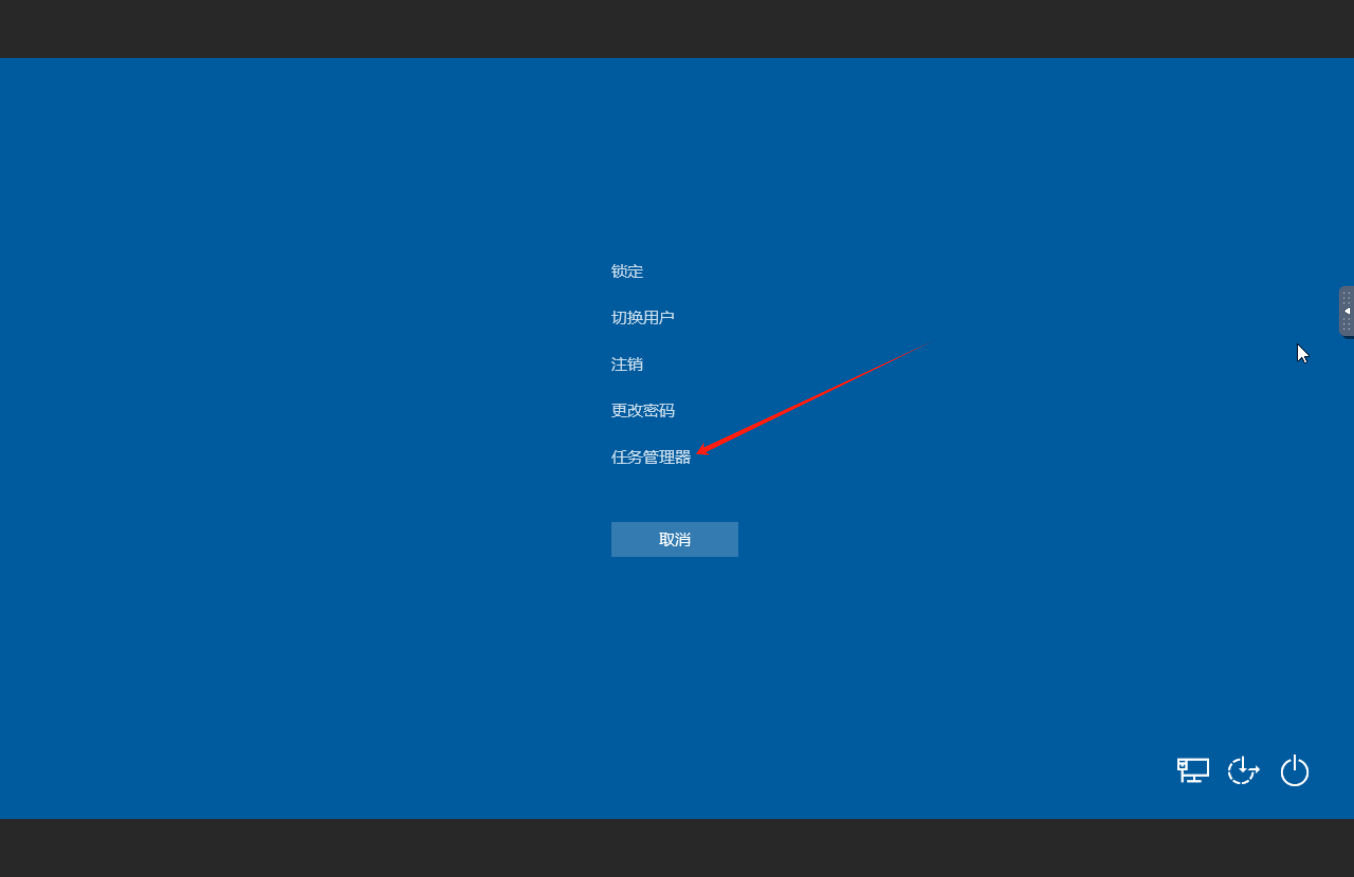
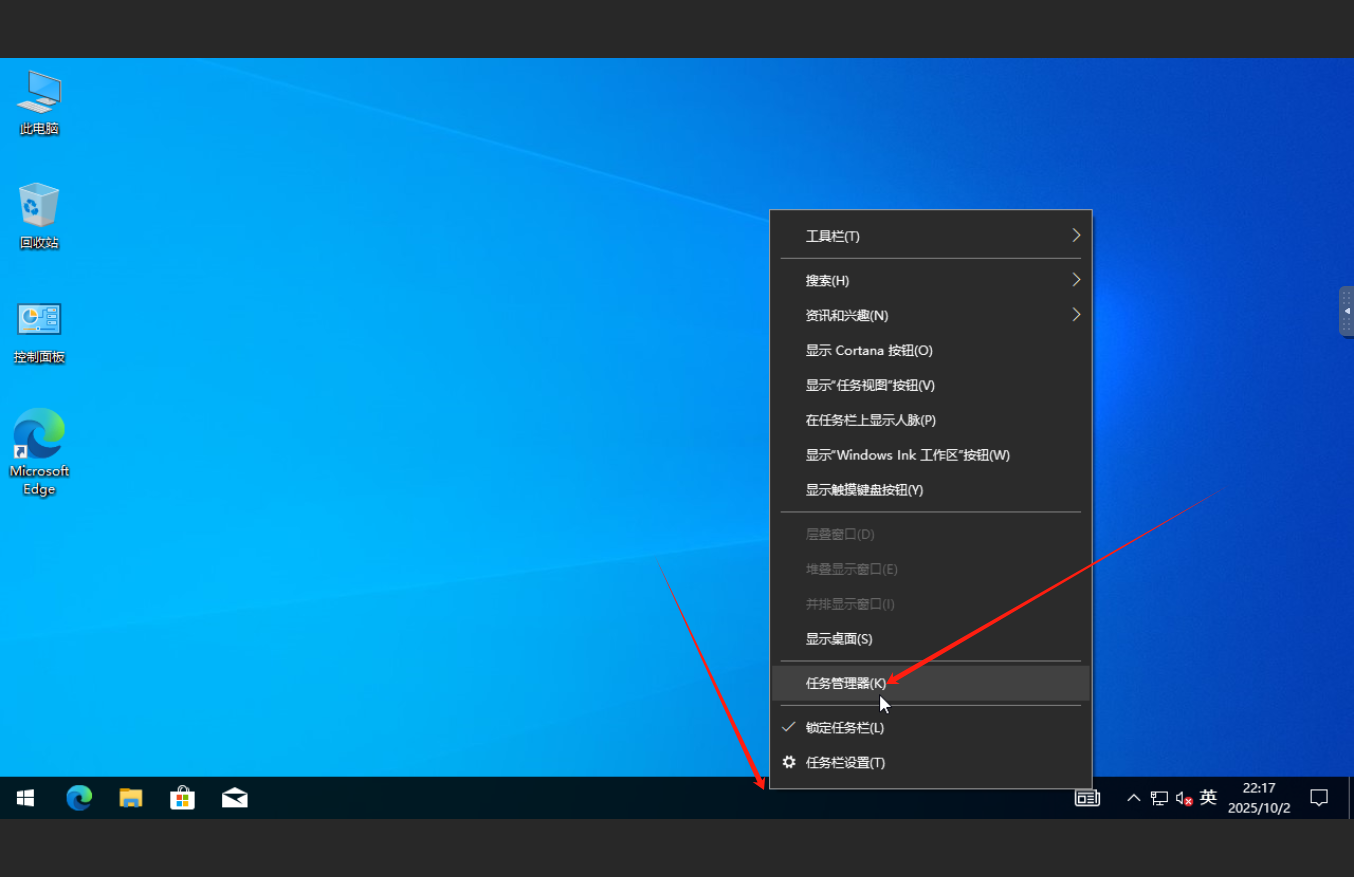
右键任务栏: 在屏幕底部的
任务栏空白处点击右键,选择“任务管理器”图示
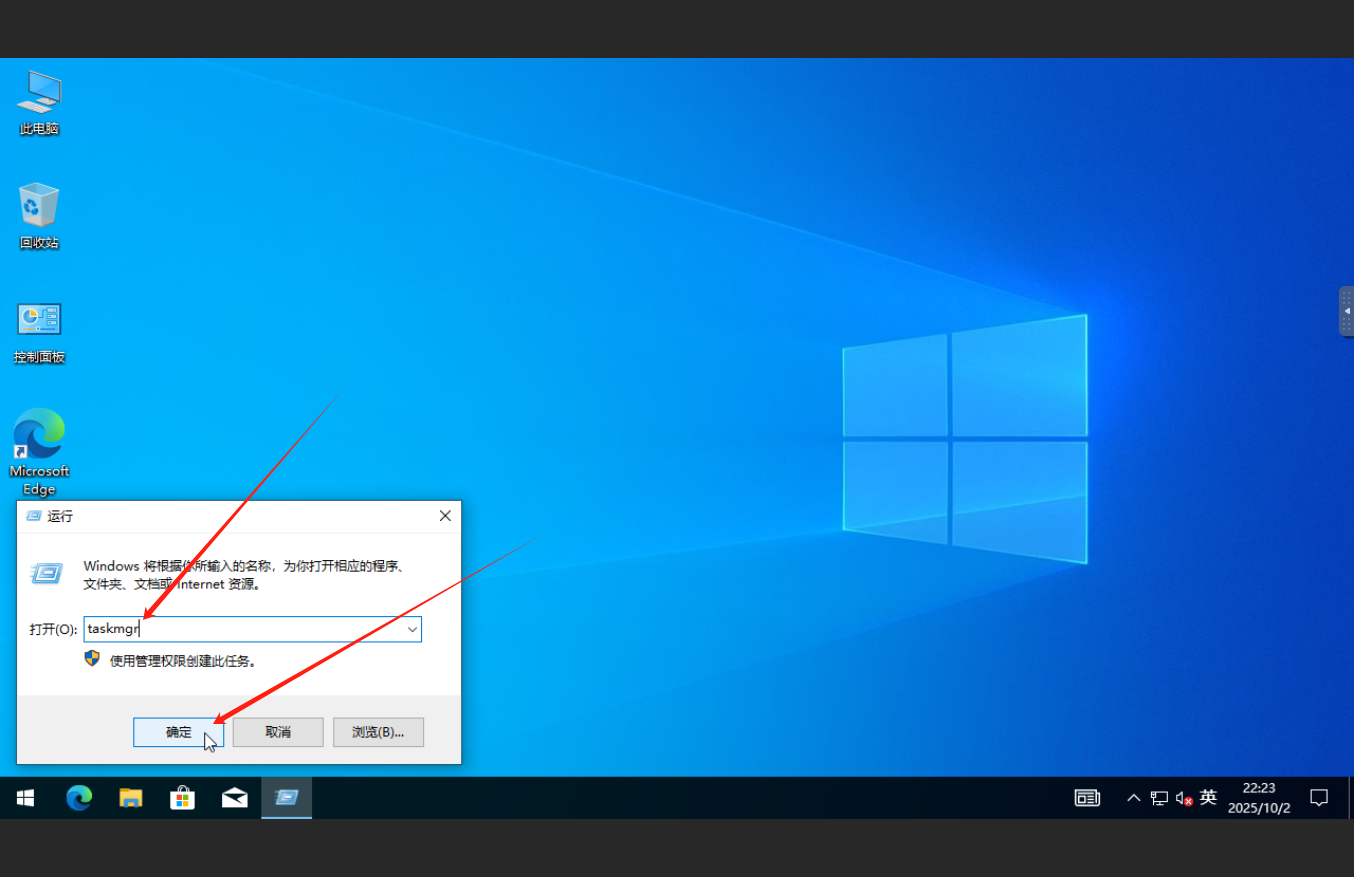
运行命令: 按
Win + R键,输入taskmgr后回车 图示
三、 核心功能详解
1. 进程
实时监控: 清晰看到每个程序对CPU、内存、硬盘和网络的使用情况
快速定位问题: 如果电脑突然变卡,您可以立即在这里排序(点击CPU、内存等列标题),找出是哪个“贪吃”的程序占用了过高资源(CPU 100% 或内存爆满)。
强制结束任务: 当某个程序无响应(“卡死”)时,选中它并点击“结束任务”,可以强制关闭它,无需等待。
2. 性能
全面监控: 查看CPU、内存、硬盘(SSD/HDD)、GPU(显卡)、Wi-Fi/以太网的详细使用情况。
硬件信息: 可以快速查看到您电脑的硬件规格,如CPU型号、内存大小、硬盘类型等。
效果: 帮助您判断是否需要升级硬件(例如,内存是否长期占用过高),或诊断性能瓶颈。
4. 启动
禁用不必要的启动项: 很多软件(如聊天工具、播放器等)会默认设置开机启动,拖慢启动速度。在这里可以将它们设为“禁用”,让开机更快。
效果: 显著减少开机等待时间,并释放系统启动时的资源。
四、 实际应用场景举例
场景1:电脑突然卡顿,风扇狂转
操作: 打开任务管理器 → 进入“进程”页 → 点击“CPU”列标题降序排序。
效果: 立刻找到占用CPU接近100%的进程,判断是否为必要程序,然后选择“结束任务”来恢复系统流畅。
场景2:新电脑开机速度很慢
操作: 打开任务管理器 → 进入“启动”页 → 将不常用、非必需的程序的“启动影响”设为“高”的项禁用。
效果: 下次开机时,这些程序将不再自动运行,开机速度得到显著提升。
场景3:程序“无响应”,无法关闭
操作: 打开任务管理器 → 在“进程”或“详细信息”中找到该程序 → 点击“结束任务”或“结束进程”。
效果: 强制终止该程序的运行,是解决软件卡死的最有效方法。
场景4:怀疑有可疑后台进程
操作: 打开任务管理器 → 在“详细信息”中,检查不认识的进程名称,可以通过右键“打开文件所在的位置”来查看其来源。
效果: 帮助识别潜在的恶意软件或流氓软件。